
前端进阶之旅前端进阶之旅
基础篇
进阶篇
高频篇
精选篇
手写篇
原理篇
面经篇
自检篇
每日一题
  • 综合
    • 综合题型
    • 其他问题
    • 设计模式
    • 思维导图
    • 学习路线
  • 前端基础
    • HTTP
    • 浏览器
    • 计算机基础
  • 进阶学习
    • NPM工作流
    • Docker
    • Canvas
    • Node学习指南
    • 前端综合文章
  • 其他
    • Handbook
    • 职场话题
    • CSS可视化
小程序题库
公众号动态
博客动态
开发者导航
基础篇
进阶篇
高频篇
精选篇
手写篇
原理篇
面经篇
自检篇
每日一题
  • 综合
    • 综合题型
    • 其他问题
    • 设计模式
    • 思维导图
    • 学习路线
  • 前端基础
    • HTTP
    • 浏览器
    • 计算机基础
  • 进阶学习
    • NPM工作流
    • Docker
    • Canvas
    • Node学习指南
    • 前端综合文章
  • 其他
    • Handbook
    • 职场话题
    • CSS可视化
小程序题库
公众号动态
博客动态
开发者导航
  • React专栏

    • React组合式开发实战

      • 前端开发的四个时代
      • 企业管理系统的前世今生
      • 可视化页面搭建工具
      • 实战篇 01:开发前准备
      • 实战篇 02:项目脚手架
      • 实战篇 03:页面布局方案
      • 实战篇 04:权限管理机制
      • 实战篇 05:菜单匹配逻辑
      • 实战篇 06:消息通知设计
      • 实战篇 07:多语言支持
      • 继往开来:可视化页面搭建工具
    • React Hooks与Immutable实战

    • React SSR服务端渲染与同构实践

    • IM聊天系统前端开发实践

    • 微前端开发实战

    • React进阶实践

  • Vue专栏

  • 移动端专栏

  • Node专栏

  • 前端工程化专栏

  • 算法专栏

  • Typescript专栏

  • 其他专栏

完整面试题地址:
作者:程序员poetry
扫码关注作者公众号:「前端进阶之旅」 每天分享技术干货
前端进阶之旅公众号二维码

# 实战篇 8:小程序调试技巧和上线发布

# 真机调试

平时开发小程序可以在开发者工具中进行调试,开发者工具提供了类似 Chrome DevTools 的调试面板,对于前端开发者来说入门门槛比较低。

小程序开发完成之后,我们需要在真机上进行测试,真机调试方面小程序开发者工具有预览、远程调试和设置体验版本三大部分功能。除了这三种方式之外,我们还可以使用真机远程调试,在 iOS 上可以通过实现 Safari 调试代码,安卓中可以安装 X5 内核的 inspect 版本,开启 Chrome remote debug 模式。

本部分会简单介绍开发者工具的预览和远程调试功能,以及如何开启 iOS 和 Android 的真机调试功能,体验版本功能会在「上线」部分讲解。

# 预览功能

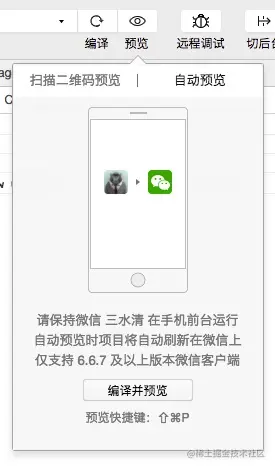
在开发者工具中,顶部有「预览」功能,点击后会编译打包当前代码,然后生成一个二维码,用开发者账号扫码就可以预览代码。当遇见问题需要同步编写代码 debug 的时候,可以切换到「自动预览」模式,如下图所示,只要代码发生变化就会重新编译自动启动小程序。
# 远程调试

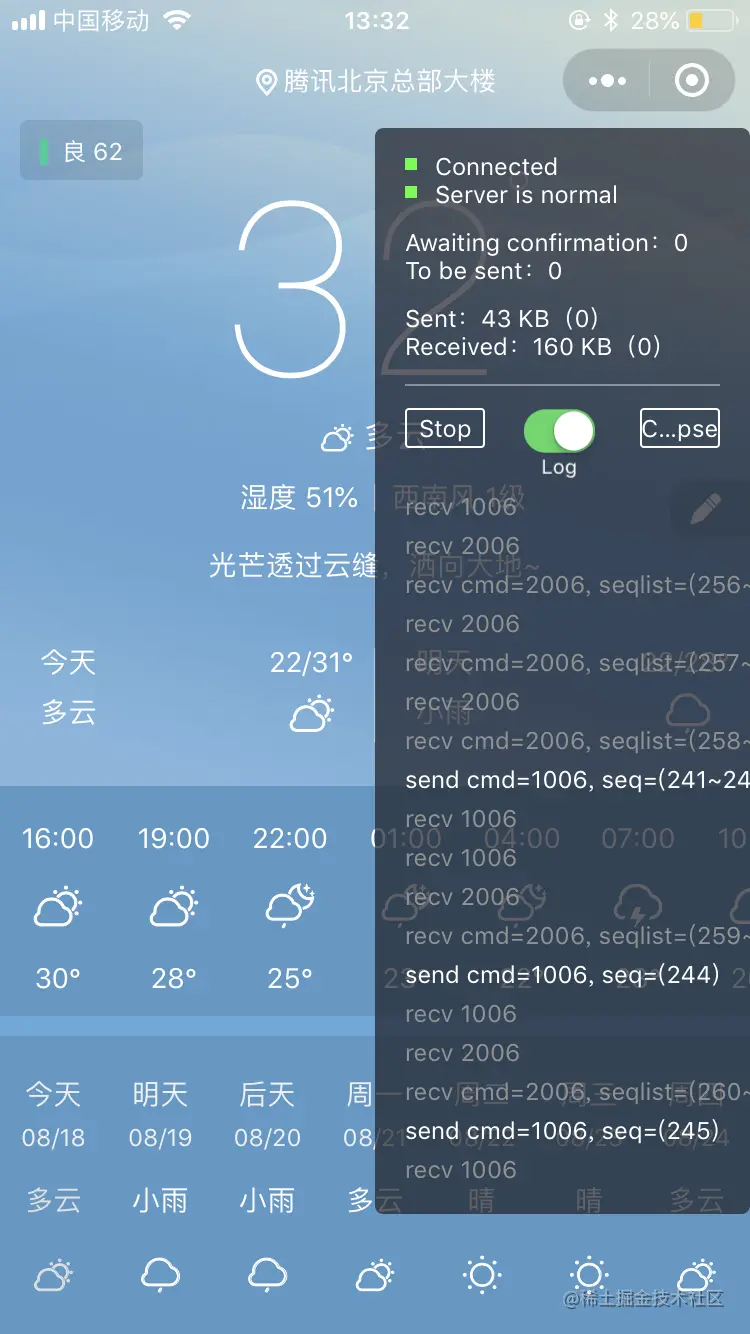
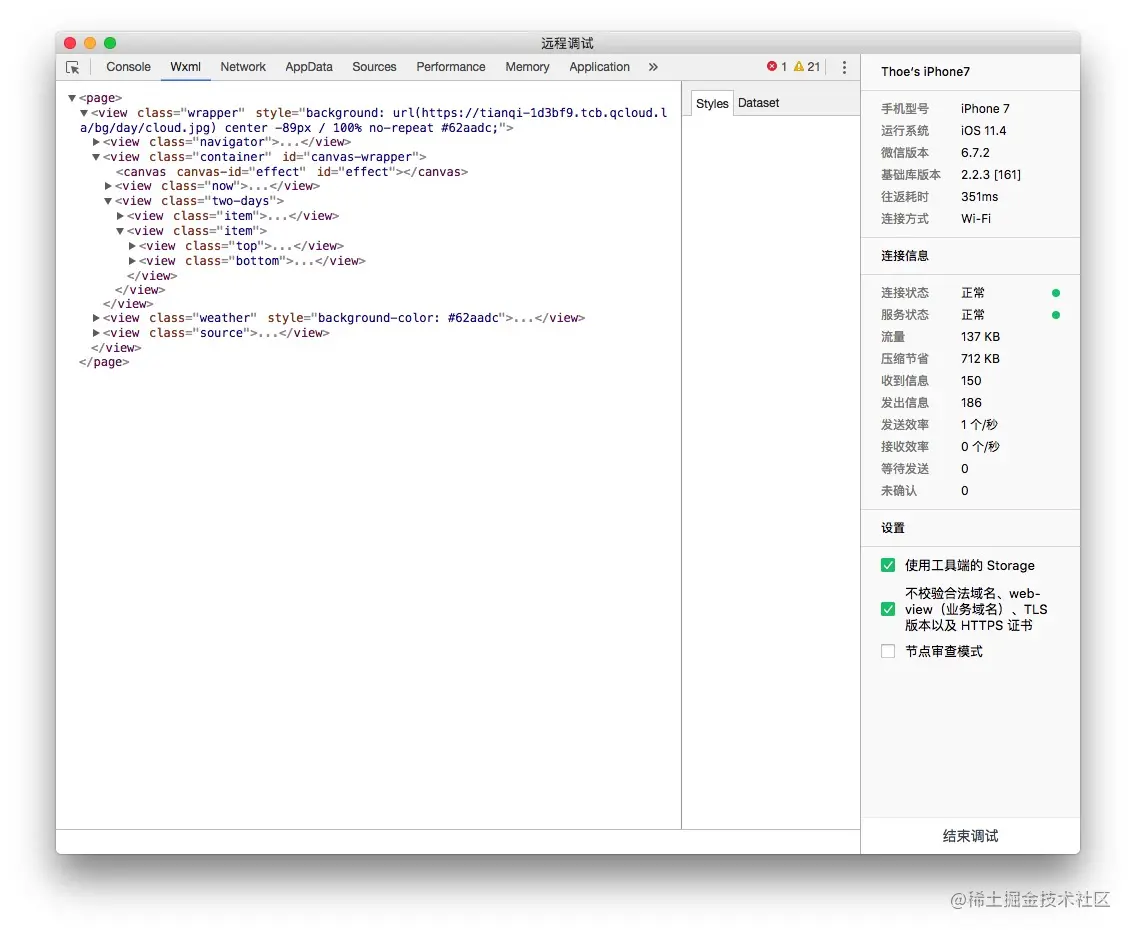
远程调试也是在开发者工具中开启的,点击顶部的「远程调试」即出现跟预览功能类似的界面,打包上传之后也会出现一个二维码,通过扫码可以进入远程调试界面。这时候,手机会打开带有 vConsole 的小程序界面,而开发者工具的电脑则显示一个类似 Chrome DevTools 的开发者调试工具。这样就可以直接调试了。
# iOS 调试

下面介绍下如何使用 Xcode、Reveal 和 Safari 来真机调试 iOS 上的小程序。进行 iOS 调试需要使用 Mac 电脑,如果你用的是 Windows 系统,可以跳过本部分内容,直接查看后面的 Android 版本的 remote debug。

先大概说下原理,首先下载砸过壳版本的微信 ipa 文件(iOS App 程序的后缀),然后使用 IPAPatch 对 ipa 进行重新签名,签名账号可以使用自己的 Apple 账号,最后将项目编译到真机(也可以模拟器),就可以使用 Safari 进行调试了。

  1. 下载 IPAPatch 项目
  2. 使用 PP 助手下载砸过壳版本的微信 ipa(使用最新版本的微信,否则登录会提示需要升级),这个需要安装 PP 助手,下载后在下载目录找到其 ipa
  3. 将微信的 ipa 文件命名为 app.ipa,替换掉 IPAPatch 目录的 Assets/app.ipa 文件
  4. 使用 Xcode 打开 IPAPatch 项目
  5. 修改签名到自己的开发者账号,没有开发者账号可以用自己的 Apple 账号登录
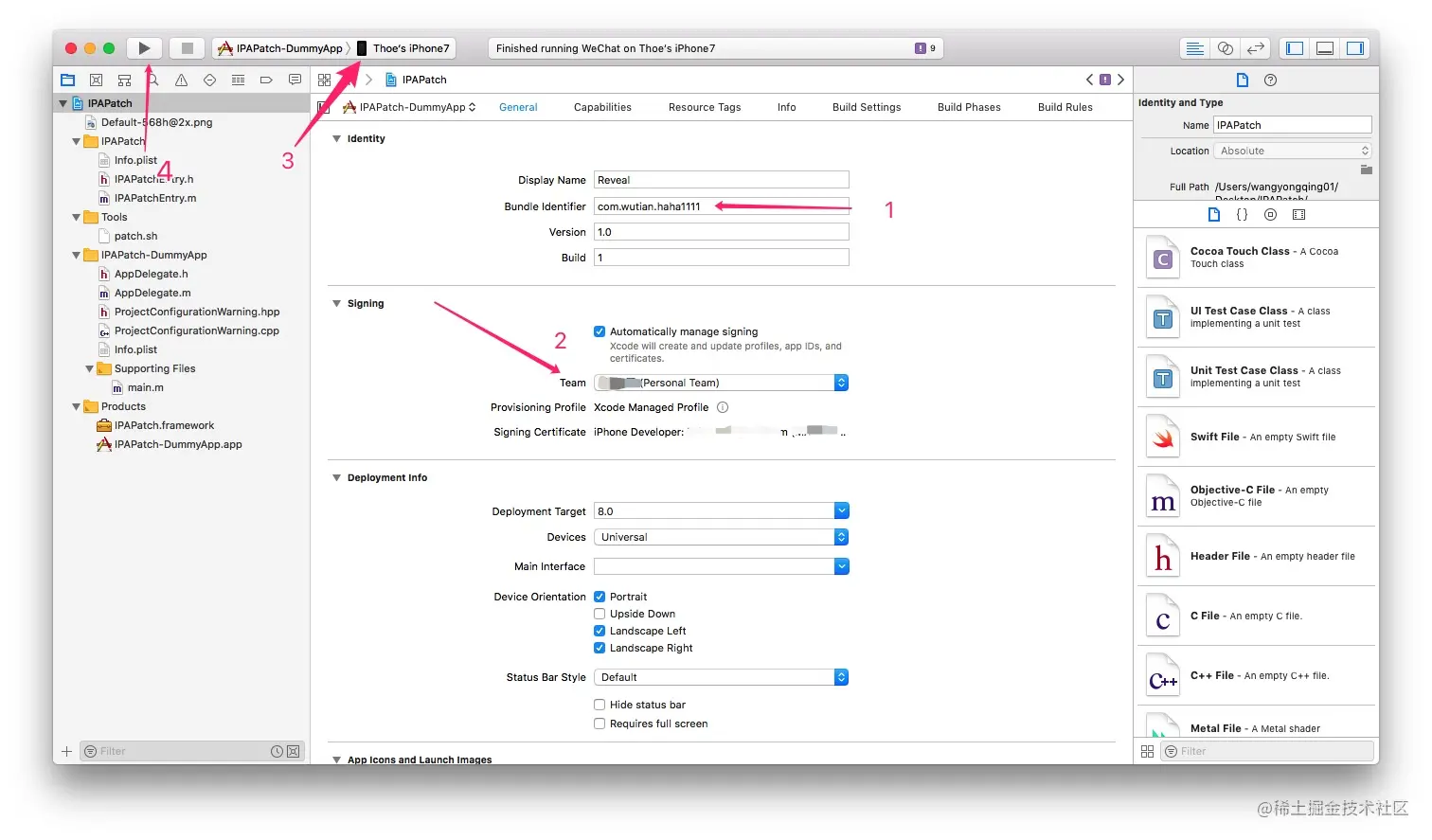
按照上面的提示,首先修改 BundleID(这里的填写可以比较随意),然后使用自己的 Apple ID 登录账号,再选择自己的真机(数据线连接后可以选择),选择后点击开始编译,编译结束会安装到自己的 iPhone 手机,安装成功后就会发现自己的手机有两个微信了。

接着再完成下面的步骤,就可以调试小程序了。

  1. 在 iPhone 上信任自己的开发者描述文件:「设置 -> 通用 -> 描述文件 -> 信任你的证书」
  2. 在 iPhone 上打开 Safari 调试功能:「设置 -> Safari -> 高级 -> Web 检查器打开」

首先登录微信账号,打开需要调试的小程序,打开后在 Mac 电脑上打开「Safari -> 开发」找到自己的 iPhone 手机,选择对应的页面就可以进行调试了。
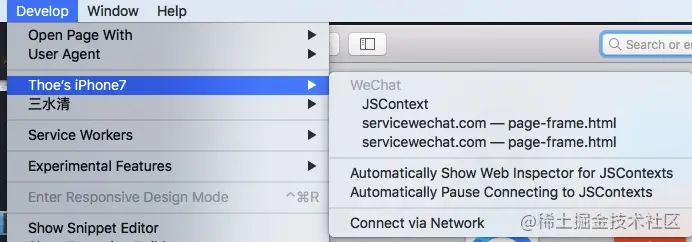
这里说明下:

  • JSContext:是小程序的逻辑层代码,执行在 JavaScriptCore 环境中
  • page-frame.html:是小程序的视图层代码,执行在普通的 WKWebview 中
  • 上图只开了一个小程序页面却显示了两个 page-frame.html,说明始终有一个页面在后台加载,准备打开小程序的其他页面( 基础篇 3:小程序架构及其实现机制中介绍过)

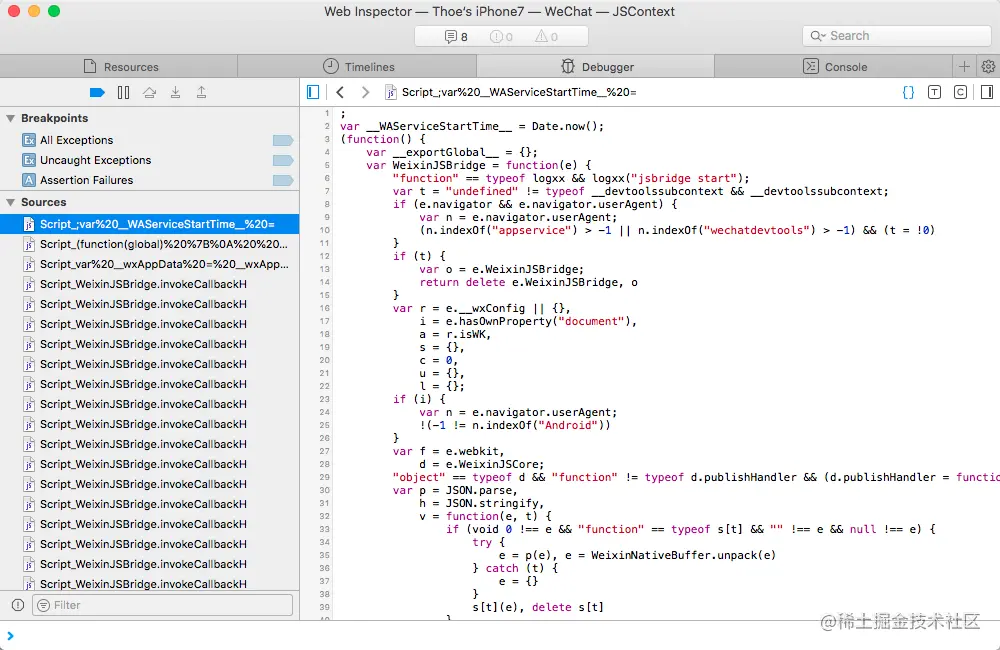
# 调试 JSContext

打开 JSContext 之后,找到的第一个 JS 文件实际就是微信的逻辑层代码执行 waservice.js 了:
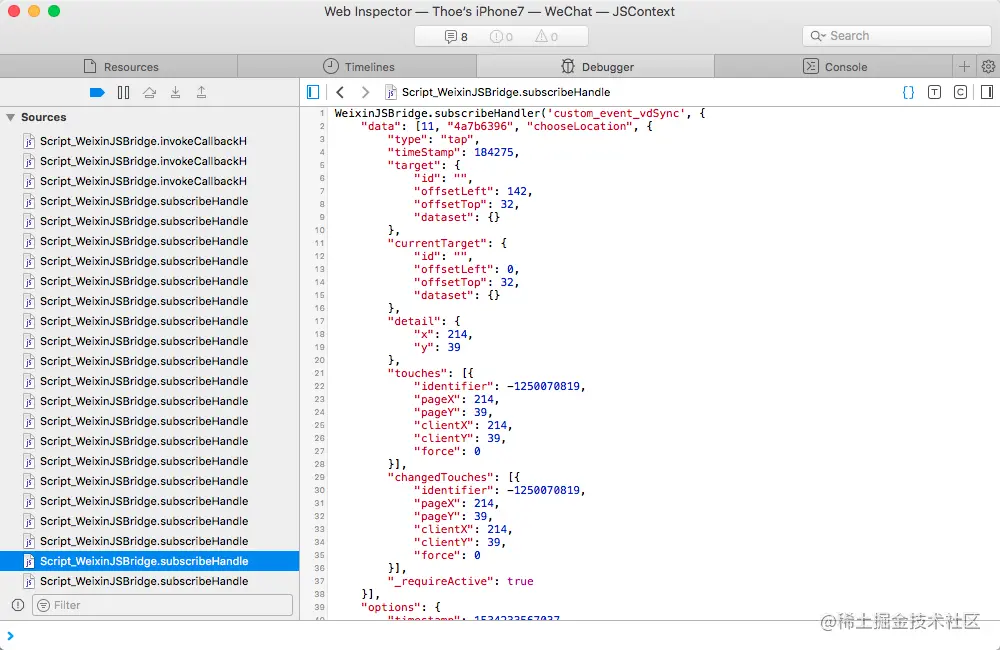
另外看到一些 JSBridge.subscribeHandle 的代码实际是 Native 实现的一些方法或事件,然后调用 JSContext 中的方法回传数据的。下面是点击事件的一个截图,会看到点击事件传递的数据。
fe

基础篇
进阶篇
高频篇
精选篇
手写篇
原理篇
面经篇
自检篇
每日一题
  • 综合
    • 综合题型
    • 其他问题
    • 设计模式
    • 思维导图
    • 学习路线
  • 前端基础
    • HTTP
    • 浏览器
    • 计算机基础
  • 进阶学习
    • NPM工作流
    • Docker
    • Canvas
    • Node学习指南
    • 前端综合文章
  • 其他
    • Handbook
    • 职场话题
    • CSS可视化
小程序题库
公众号动态
博客动态
开发者导航
  • React专栏

    • React组合式开发实战

      • 前端开发的四个时代
      • 企业管理系统的前世今生
      • 可视化页面搭建工具
      • 实战篇 01:开发前准备
      • 实战篇 02:项目脚手架
      • 实战篇 03:页面布局方案
      • 实战篇 04:权限管理机制
      • 实战篇 05:菜单匹配逻辑
      • 实战篇 06:消息通知设计
      • 实战篇 07:多语言支持
      • 继往开来:可视化页面搭建工具
    • React Hooks与Immutable实战

    • React SSR服务端渲染与同构实践

    • IM聊天系统前端开发实践

    • 微前端开发实战

    • React进阶实践

  • Vue专栏

  • 移动端专栏

  • Node专栏

  • 前端工程化专栏

  • 算法专栏

  • Typescript专栏

  • 其他专栏